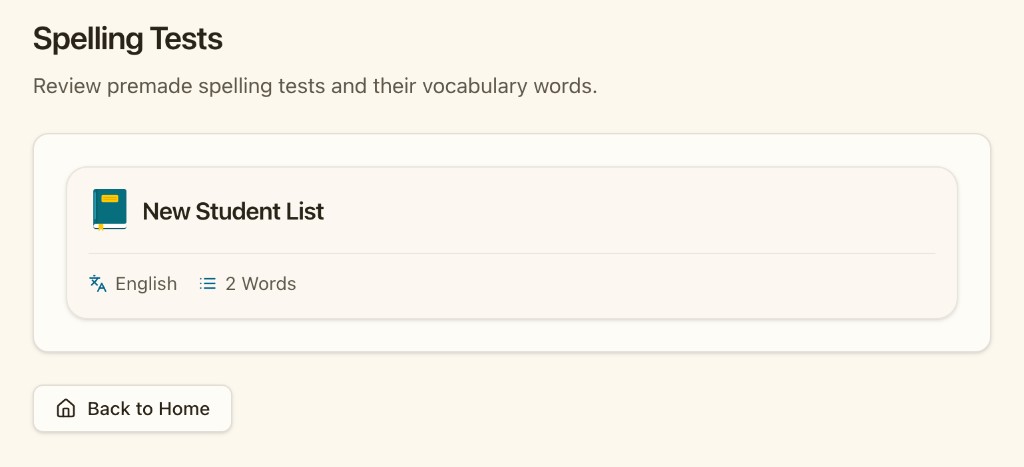
Paso 1
Abra Estudiantes desde el panel del docente
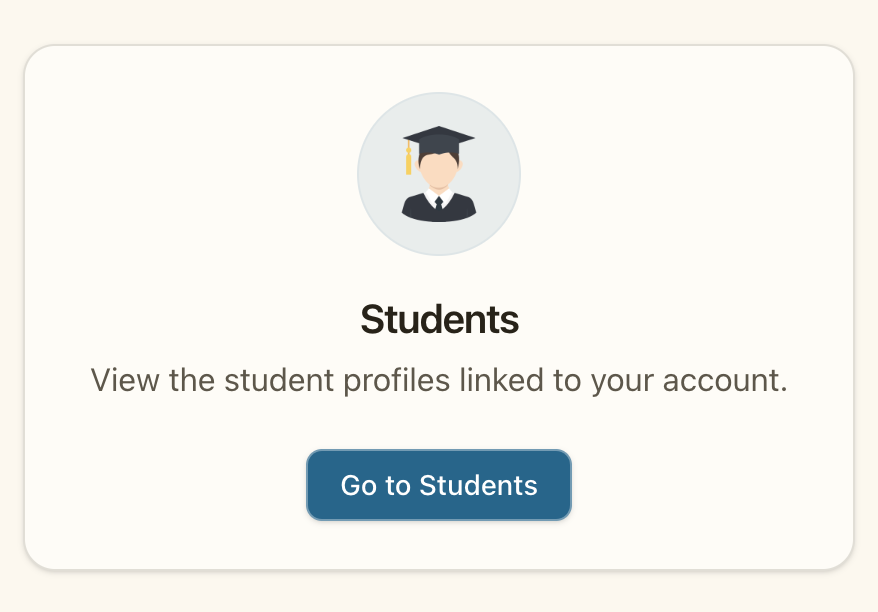
En el panel del docente, elija la tarjeta Estudiantes y haga clic en Ir a estudiantes.
Guías paso a paso para docentes que usan My Learning Coach.
Vincule a un padre, madre o tutor al perfil del estudiante, comparta sus listas de vocabulario y guíelos para aceptar la invitación.
Paso 1
En el panel del docente, elija la tarjeta Estudiantes y haga clic en Ir a estudiantes.
Paso 2
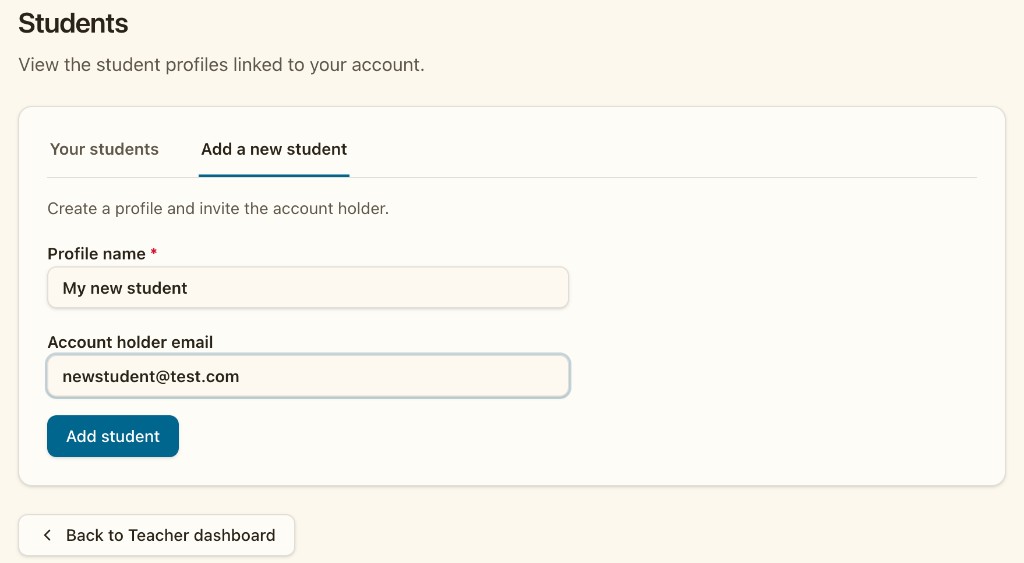
Abra la pestaña Agregar un estudiante nuevo. Escriba el nombre del perfil (el nombre que usa en clase) y el correo del titular de la cuenta (el padre, madre o tutor que iniciará sesión). Haga clic en Agregar estudiante para enviar la invitación.
Paso 3
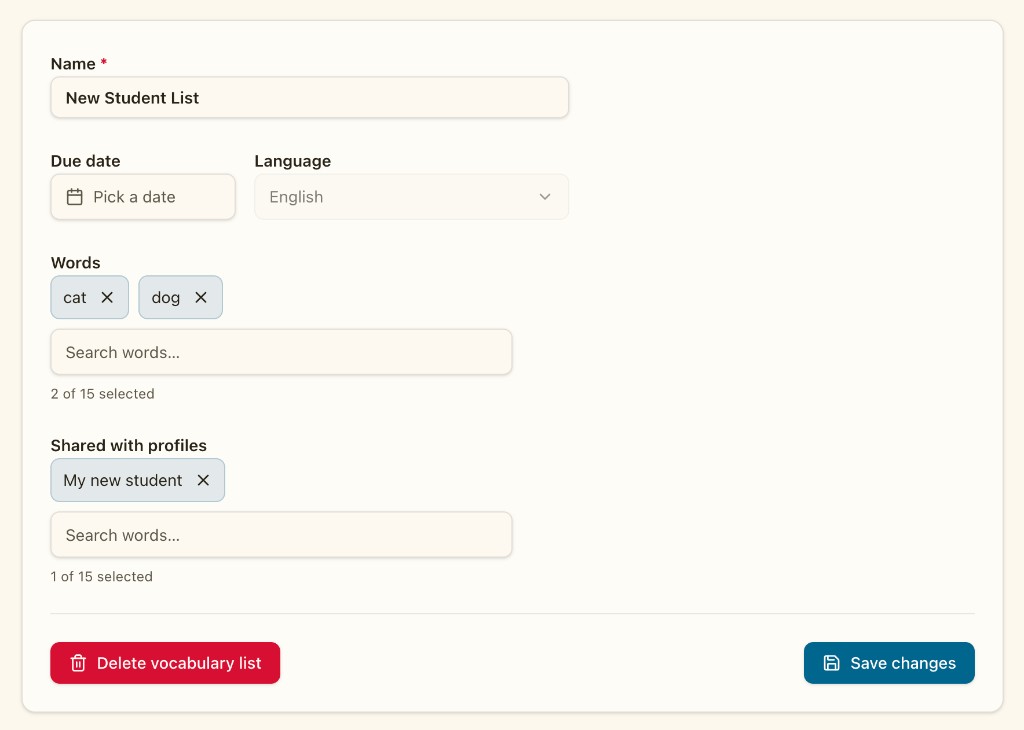
Cree o edite una lista de vocabulario, agregue las palabras y seleccione al estudiante en Compartido con perfiles. Guarde los cambios para que la familia vea esa lista en casa cuando vincule el perfil.
Después de enviar la invitación, el padre o tutor inicia sesión o crea una cuenta y luego vincula a su estudiante desde la pantalla de crear perfil.
Paso 4
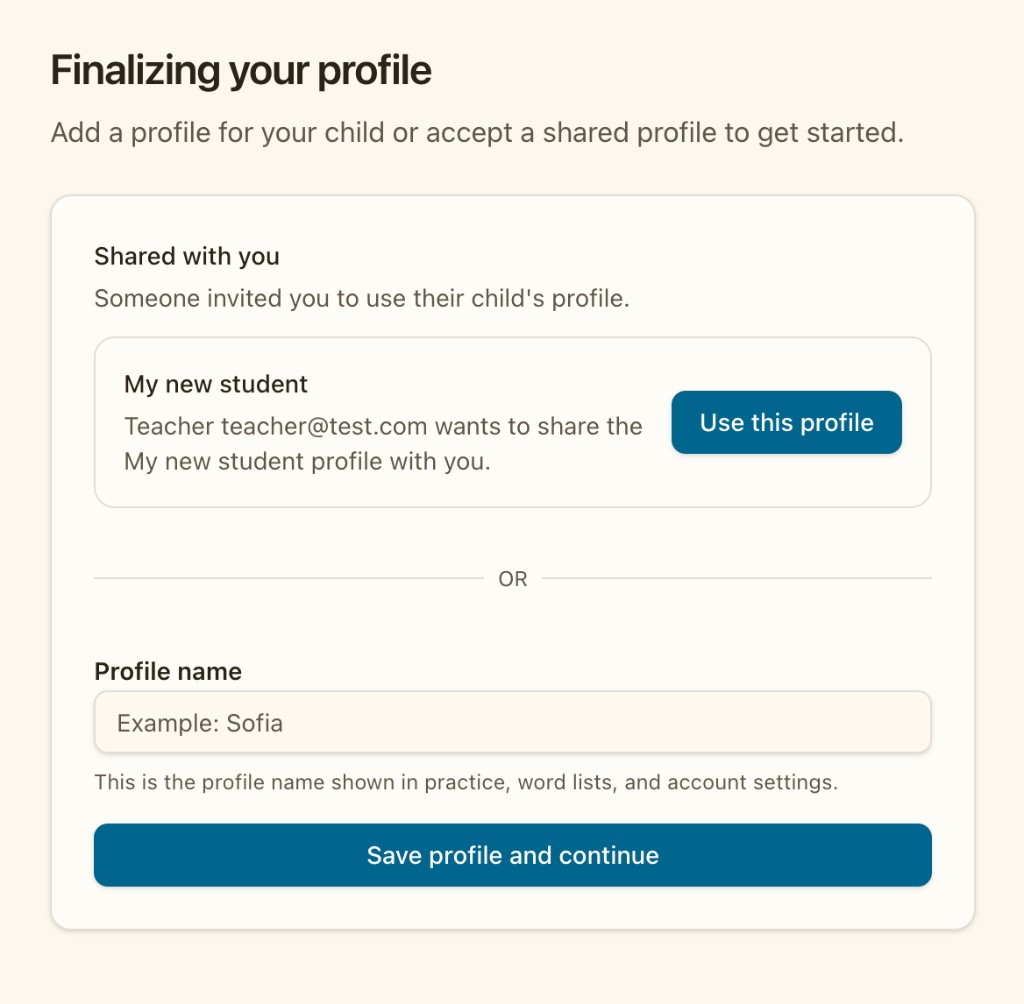
Al crear una cuenta—y verificar su correo cuando haga falta—el padre o tutor llega a la pantalla de crear perfil. En Compartido con usted, ve al estudiante que usted invitó y puede hacer clic en Usar este perfil en lugar de escribir un nombre nuevo.
Paso 5
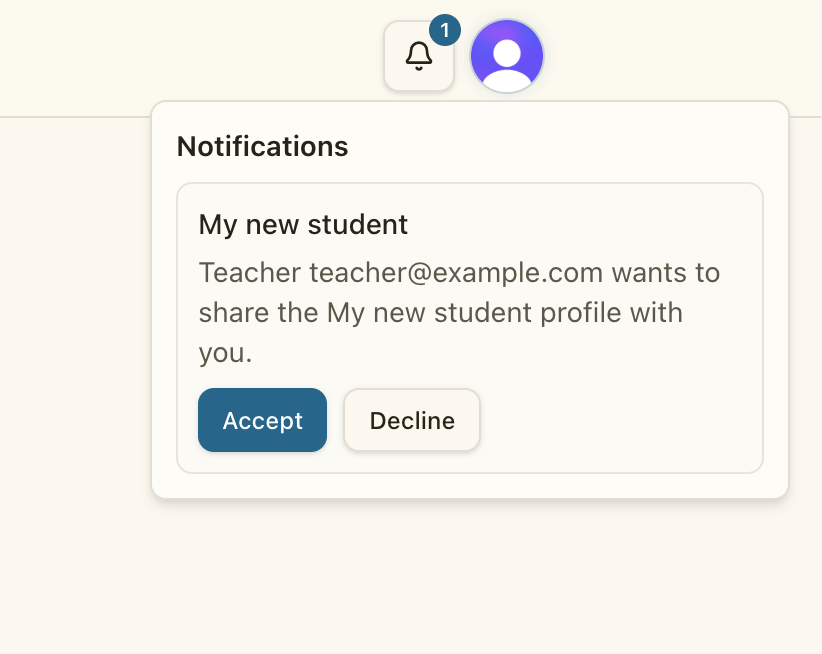
Si el titular de la cuenta ya tiene una cuenta, ve una notificación en el menú de la campana y puede aceptar o rechazar allí. Quienes se registran por primera vez crean su cuenta y luego continúan a la pantalla de crear perfil.
Paso 6
Después de aceptar el perfil, las listas de vocabulario que compartió aparecen en la pantalla de inicio y en la página de Listas de vocabulario de ese estudiante.